
快速开始
weapp-vite 当前已经不只是“把原生小程序改成 Vite 构建”这么简单。围绕一个项目,你通常会同时用到这几层能力:
weapp-vite:开发、构建、分包策略、自动导入组件、自动路由、Web 预览、MCP。weapp-ide-cli:打开 IDE、预览、上传、automator 自动化,以及 CI 场景下的命令透传。wevu:当你使用 Vue SFC 或组合式运行时时,负责响应式、生命周期与最小化setData更新。create-weapp-vite:通过官方模板快速创建项目,并对齐目录、脚本与依赖。
如果你只是第一次接触,按本页流程走完即可。想深入某个功能时,再跳到后续专题页。
TIP
weapp-vite CLI 同时支持完整命令 weapp-vite 与简写命令 wv,两者完全等价。模板脚本通常会封装成 pnpm dev / pnpm build / pnpm open,如果你直接调用 CLI,可以任选其一。
IMPORTANT
使用前请确保安装 Node.js >=22.12.0。文档与脚手架场景统一以 Node.js 22 LTS(至少 22.12.0) 作为最低版本基线,并要求使用原生稳定支持 ESM 的版本,同时建议全局安装 pnpm(npm i -g pnpm)。
0. 准备工作
- 下载并安装最新版 微信开发者工具。
- 启动开发者工具,并先确认当前账号已登录。
weapp-ide-cli/weapp-vite现在会在调用前自动尝试预热 DevTools 安全设置,但首次仍建议手动确认开发者工具可正常工作。 - 如果你希望命令行默认自动信任项目,可执行:sh
weapp config set autoBootstrapDevtools true weapp config set autoTrustProject true - 如果你使用 VS Code,建议安装扩展市场里的
weapp-vite扩展,获得命令入口、页面树、生成器、配置提示和 WXML 编辑器增强。详见 VS Code 扩展。
1. 使用官方模板
1. 创建项目
执行以下命令,创建一个集成了 weapp-vite 的项目:
pnpm create weapp-viteyarn create weapp-vitenpm create weapp-vite@latestbun create weapp-vite生成的 my-app 项目中,默认包含以下内容:
.
├── README.md
├── package.json
├── project.config.json
├── project.private.config.json
├── src
│   ├── app.json
│   ├── app.scss
│   ├── app.ts
│   ├── components
│   │   └── HelloWorld
│   │       ├── HelloWorld.json
│   │       ├── HelloWorld.scss
│   │       ├── HelloWorld.ts
│   │       └── HelloWorld.wxml
│   ├── pages
│   │   └── index
│   │       ├── index.json
│   │       ├── index.scss
│   │       ├── index.ts
│   │       └── index.wxml
│   ├── sitemap.json
│   ├── theme.json
│   ├── utils
│   │   └── util.ts
│   └── vite-env.d.ts
├── tsconfig.json
├── tsconfig.node.json
└── vite.config.ts / weapp-vite.config.ts
脚手架当前会根据你选择的模板,生成原生小程序、Wevu、TailwindCSS、TDesign 等不同组合。新项目建议优先用脚手架,而不是手动拷模板。
交互模式下,脚手架还会默认询问是否安装推荐的 AI skills,并提示将执行:
npx skills add sonofmagic/skills同时会在项目根目录生成 AGENTS.md,把当前模板推荐的 AI 工作流一并带上。如果你先跳过 skills 安装,后续也可以手动执行这条命令。
2. 安装依赖
pnpm iyarnnpm ibun i3. 开始开发
执行 dev 命令(已开启服务端口后再添加 --open)
pnpm dev
pnpm dev --open # 已开启服务端口时自动打开微信开发者工具yarn dev --open # 已开启服务端口时自动打开微信开发者工具npm run dev -- --open # 已开启服务端口时自动打开微信开发者工具bun dev --open # 已开启服务端口时自动打开微信开发者工具TIP
如果你当前是在 Codex、Claude Code、Cursor CLI 这类 AI 终端里工作,且配置保持默认 weapp.forwardConsole.enabled = 'auto',那么 pnpm dev --open 在打开微信开发者工具后还会自动尝试把小程序 console 日志桥接回当前终端。
想手动进入持续监听模式时,可直接执行:
wv ide logs --open
# 或
wv ide logs --open
4. 打开开发者工具
执行 open 命令
pnpm openyarn opennpm run openbun openTIP
如果命令行提示 “请先在微信开发者工具中开启服务端口”,请回到「微信开发者工具 → 设置 → 安全设置」重新勾选该选项,并重启开发者工具后再次运行命令。
2. 手动接入现有项目
1. 先准备一个原生项目
如果你不想用脚手架,也可以先用开发者工具创建一个“原生小程序”,再手动接入 Weapp-vite:
打开微信开发者工具 → 点击 + → 依次选择:
开发模式: 小程序后端服务: 不使用云服务模板选择: 基础(JS)
使用
JS基础模板创建项目,依然可以使用TypeScript
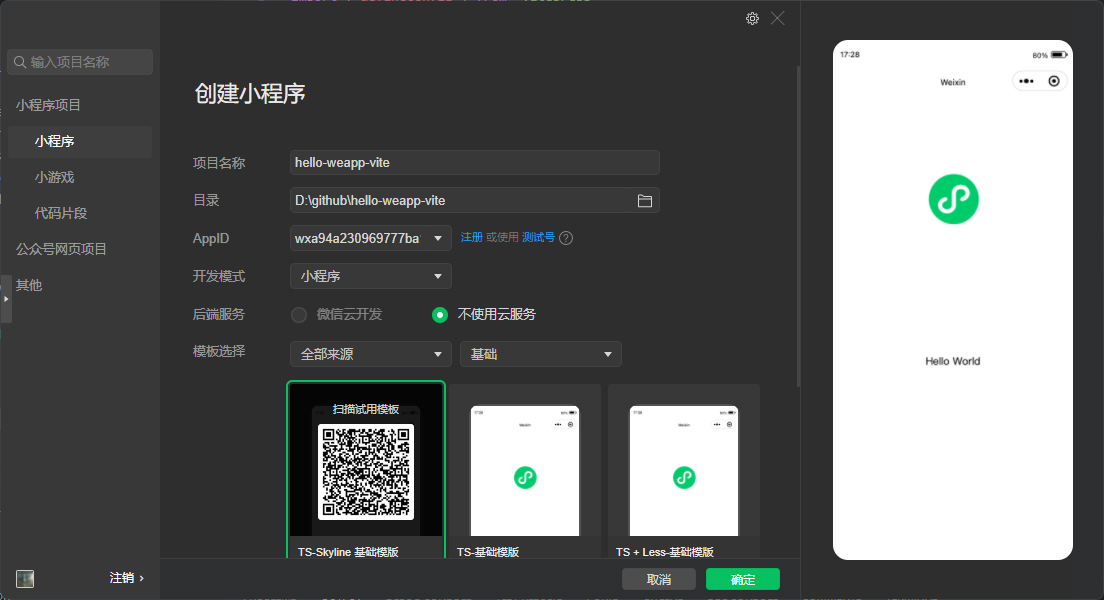
如果你创建的是 TS 模板项目,请在
vite.config.ts或weapp-vite.config.ts中设置weapp.srcRoot为'./miniprogram'。
2. 接入 weapp-vite
如果你已经有运行中的小程序,希望在原目录上直接接入 Weapp-vite,请跳转到《手动集成》查看完整步骤(依赖安装、脚本配置、目录迁移等)。这里的快速开始章节仅演示模板创建流程。
完成依赖与脚本配置后,执行一次安装命令,确保 node_modules 就绪:
pnpm iyarnnpm ibun i完成后,小程序 API 类型声明、weapp-vite 生成的支持文件,以及后续可选的自动路由 / 自动导入组件类型文件,都会逐步接入到编辑器提示体系里。
想要一步步把现有项目接入 Weapp-vite:参考《手动集成》。想知道 CLI 初始化做了哪些改动:阅读
wv init 做了什么?。
常用命令
完整参数、透传规则与更多示例可查看 CLI 命令参考。
开发命令
pnpm dev
pnpm dev --open # 自动预热 DevTools 配置后打开微信开发者工具
pnpm dev -o # 自动预热 DevTools 配置后打开微信开发者工具
wv ide logs --open # 持续监听 DevTools console,并桥接回终端
命令会启动监听构建。保存后会自动重新编译并同步到开发目录;配合 --open 时,会先尝试预热 DevTools 配置,再直接拉起微信开发者工具。
构建命令
pnpm build
pnpm build --open # 预热 DevTools 配置后打开微信开发者工具,见下方
pnpm build -o # 预热 DevTools 配置后打开微信开发者工具,见下方
此时会执行生产构建,重新生成输出目录,并应用压缩、静态资源处理和分包产物整理。
打开微信开发者工具命令
pnpm open
wv ide setup .
pnpm open 会直接打开微信开发者工具;wv ide setup . 则只做 DevTools 配置预热,不会立即打开 IDE。
也可以通过 weapp-vite 直接调用 weapp-ide-cli 的完整命令能力(预览、上传、automator、config 等):
# 直接透传(推荐在脚本中使用)
wv preview --project ./dist/build/mp-weixin
wv upload --project ./dist/build/mp-weixin -v 1.0.0 -d "release"
wv config lang en
wv screenshot --project ./dist/build/mp-weixin --json
wv compare --project ./dist/build/mp-weixin --baseline .screenshots/baseline/index.png --max-diff-pixels 100 --json

# 或使用命名空间透传
wv ide preview --project ./dist/build/mp-weixin
wv ide config show
wv ide setup .
WARNING
weapp-vite 会优先执行自己的原生命令;只有未命中时,才会回退透传到 weapp-ide-cli。因此 build/dev/open/analyze/generate/mcp/prepare 这些命令不会被官方 IDE CLI 覆盖。
下一步建议
- 想了解命令行能力边界:看 CLI 命令参考。
- 想开始使用 Vue 单文件组件:看 Vue SFC 开发 和 Wevu 概览。
- 想减少手写
app.json.pages与usingComponents:看 自动路由 与 自动导入组件。 - 想做 AI 协作或本地 MCP:看 AI 协作 与 @weapp-vite/mcp。
默认情况下 CLI 会自动尝试预热 DevTools 服务端口配置;如果你不希望自动处理,可执行
weapp config set autoBootstrapDevtools false。
WARNING
Linux 目前没有官方微信开发者工具,请安装社区版:msojocs/wechat-web-devtools-linux,并把 wechat-devtools-cli 链接到系统 PATH,例如:
sudo ln -s /opt/apps/io.github.msojocs.wechat-devtools-linux/files/bin/bin/wechat-devtools-cli /usr/local/bin/生成组件命令
pnpm g [filename]用于快速生成页面/组件/App 等基础文件,详见 生成脚手架。
简易配置项
如果你用微信开发者工具创建的是 TypeScript 模板(源码目录为 miniprogram/),需要把 weapp.srcRoot 指向它;否则按模板默认的 src/ 即可。
配置项可以与 vite 通用,同时加入了 weapp-vite 的扩展:
vite.config.[m]ts 或 weapp-vite.config.[m]ts:
import { defineConfig } from 'weapp-vite/config'

export default defineConfig({
  weapp: {
    // 让 weapp-vite 知道 app.json / pages/ 在哪个目录下
    srcRoot: './miniprogram',
  },
})
你也可以在 defineConfig 里继续使用其他 Vite 插件(例如 weapp-tailwindcss)。
更多配置见:/config/
如果两个文件同时存在,weapp-vite 会合并其中的 weapp 配置,优先级为 weapp-vite.config.* 高于 vite.config.*。